


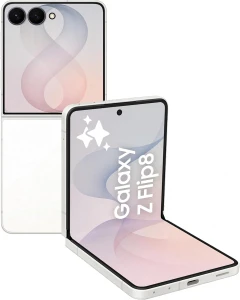

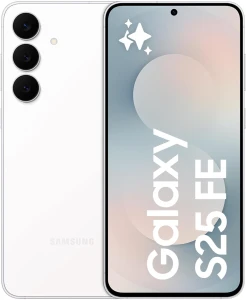
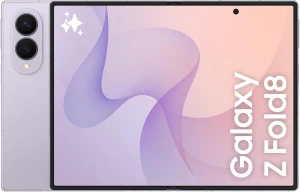
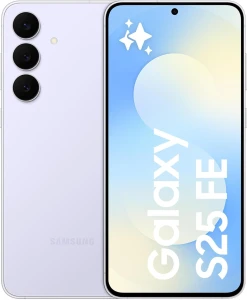
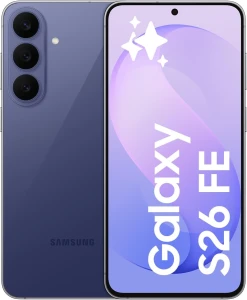
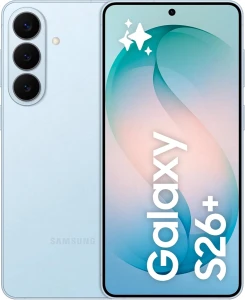
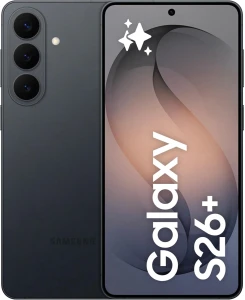

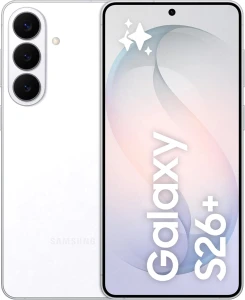
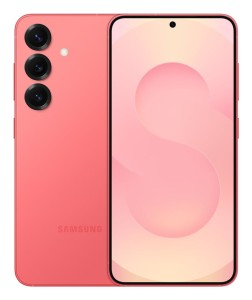
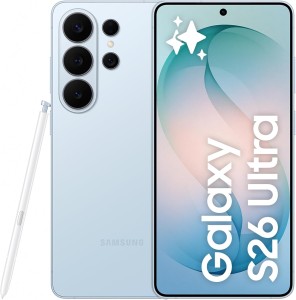

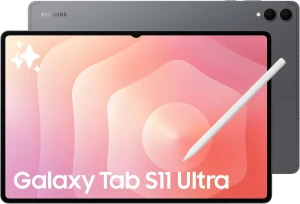

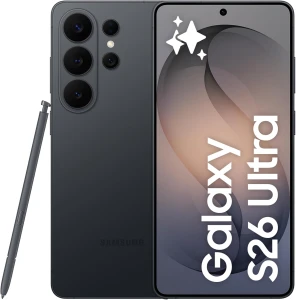
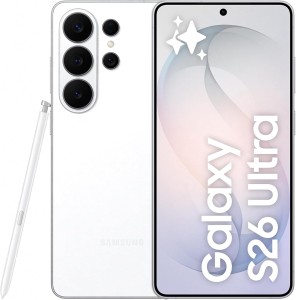
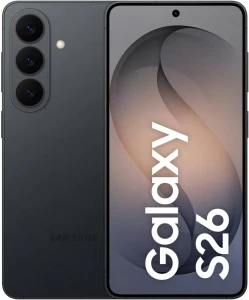
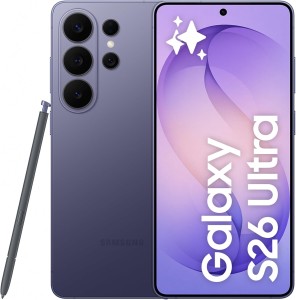
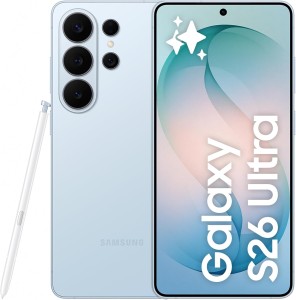

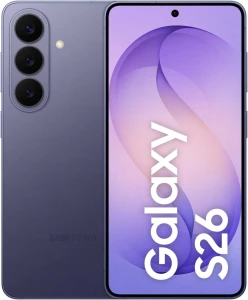

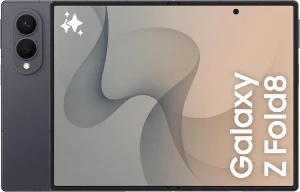
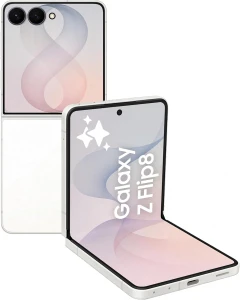
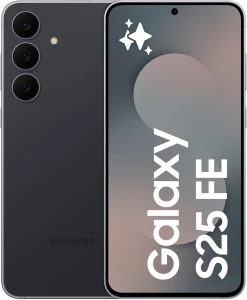
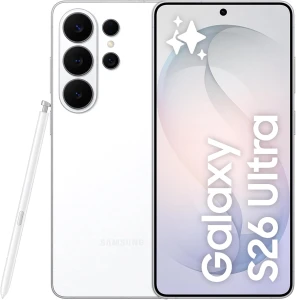


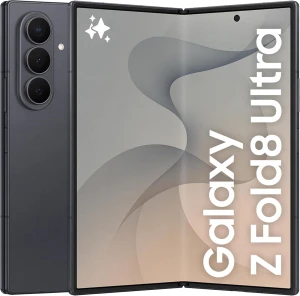
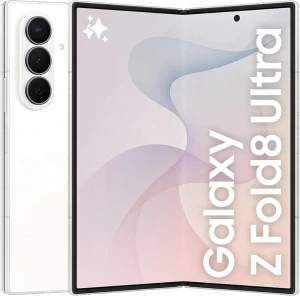

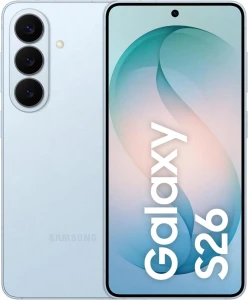
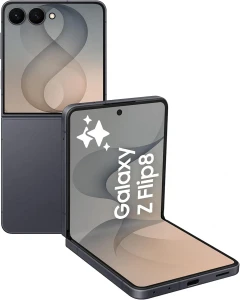


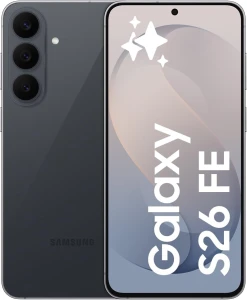
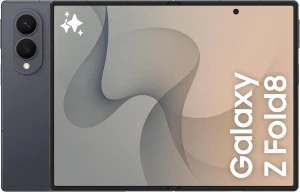
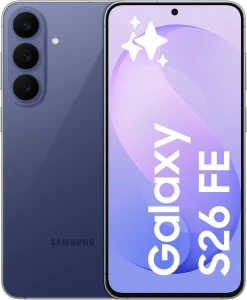

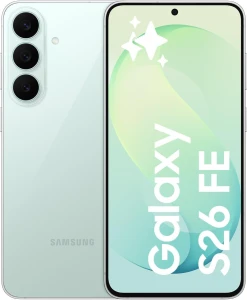

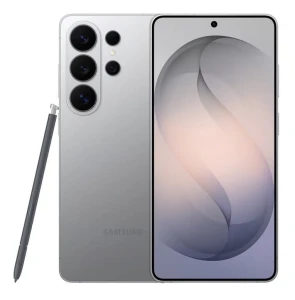


Smartfon coraz częściej przejmuje zadania wykonywane wcześniej na laptopie. Pozwala edytować dokumenty, prowadzić wideokonferencje, korzystać z poczty czy pracować w przeglądarce. W tych wszystkich zadaniach wspiera Samsung DeX. Jak zmienić smartfon w komputer? Rozwiązanie opracowane przez firmę Samsung umożliwia wyświetlenie na większym ekranie interfejsu przypominającego pulpit systemu komputerowego. Po podłączeniu odpowiednich urządzeń telefon może stać się centrum prostego stanowiska do pracy, nauki lub rozrywki.
Jak działa Samsung DeX?
Aby wyjaśnić, jak działa Samsung DeX, warto odróżnić tę funkcję od standardowego kopiowania ekranu smartfona. DeX uruchamia interfejs dostosowany do obsługi na dużym wyświetlaczu. Użytkownik otrzymuje pulpit, pasek zadań oraz możliwość pracy z aplikacjami w oknach. Można zmieniać ich rozmiar i korzystać z kilku programów jednocześnie.
W zależności od posiadanego modelu urządzenia i dostępnych funkcji DeX może współpracować m.in. z monitorem, telewizorem lub komputerem. Sposób połączenia zależy od konkretnego sprzętu i wersji oprogramowania. W obsługiwanych konfiguracjach możliwe jest wykorzystanie połączenia przewodowego albo bezprzewodowego.
Jak używać DeX jako komputer z monitorem, klawiaturą i myszą?
Osoby zastanawiające się, jak używać DeX jako komputer, powinny zacząć od sprawdzenia, czy posiadany model Galaxy obsługuje tę funkcję. Następnie należy wybrać odpowiedni sposób połączenia z zewnętrznym ekranem. Przy pracy biurowej przydają się także klawiatura i mysz, np. urządzenia Bluetooth.
Typowe stanowisko DeX może obejmować:
- kompatybilny smartfon Samsung Galaxy,
- monitor lub telewizor,
- przewód i adapter odpowiedni dla danej konfiguracji albo obsługiwane połączenie bezprzewodowe,
- klawiaturę oraz mysz,
- ładowarkę, szczególnie podczas wielogodzinnej pracy.
Po uruchomieniu DeX na ekranie pojawia się środowisko przystosowane do obsługi kursorem i klawiaturą. Dzięki temu pisanie wiadomości, edycja tekstu czy praca z plikami stają się wygodniejsze niż na kilkucalowym ekranie telefonu.
Funkcje DeX - okna aplikacji, wielozadaniowość i obsługa plików
Najważniejsze funkcje DeX koncentrują się na pracy z aplikacjami w środowisku przypominającym klasyczny pulpit. Można otworzyć kilka okien, przełączać się między programami, przeciągać wybrane elementy oraz korzystać ze skrótów klawiaturowych. Przydatna jest również możliwość obsługi plików zapisanych w pamięci telefonu i usługach chmurowych.
DeX sprawdza się m.in. podczas korzystania z przeglądarki internetowej, poczty, komunikatorów, aplikacji biurowych czy serwisów streamingowych. Trzeba jednak pamiętać, że sposób działania poszczególnych aplikacji zależy od ich dostosowania do tego środowiska. DeX nie zmienia Androida w Windows ani macOS, dlatego nie zastąpi wszystkich programów dostępnych na tradycyjnym komputerze.
Kiedy warto używać DeX zamiast zabierać laptop?
Przede wszystkim wtedy, gdy większość potrzebnych danych i aplikacji znajduje się już w telefonie, a zadania nie wymagają specjalistycznego oprogramowania desktopowego. Może być przydatny podczas podróży służbowej, prezentacji, pracy z dokumentami, odpowiadania na wiadomości lub korzystania z firmowych aplikacji internetowych.
Takie rozwiązanie ogranicza liczbę urządzeń potrzebnych do wykonywania podstawowych zadań. Po dotarciu do miejsca wyposażonego w monitor, klawiaturę i mysz wystarczy podłączyć kompatybilny telefon i rozpocząć pracę.
Samsung DeX - jak zmienić smartfon w komputer i jakie są ograniczenia?
W praktyce odpowiedź na pytanie, jak zmienić smartfon w komputer, sprowadza się do połączenia zgodnego urządzenia Galaxy z większym ekranem i uruchomienia środowiska DeX. Po dodaniu klawiatury oraz myszy można stworzyć stanowisko przypominające pod względem obsługi komputer stacjonarny.
Zmiana telefonu w komputer przez DeX ma jednak swoje ograniczenia. Dostępność funkcji zależy od modelu urządzenia, a część aplikacji mobilnych może nie oferować wszystkich udogodnień znanych z programów desktopowych. DeX najlepiej traktować więc jako alternatywny sposób korzystania ze smartfona na dużym ekranie, a nie pełny odpowiednik każdego komputera.
FAQ - najczęściej zadawane pytania o Samsung DeX
Czy Samsung DeX działa na każdym smartfonie Samsung?
Nie, funkcja jest dostępna na wybranych urządzeniach Galaxy. Przed przygotowaniem stanowiska warto sprawdzić specyfikację konkretnego modelu oraz aktualne informacje producenta.
Czy do Samsung DeX potrzebny jest komputer?
Nie zawsze. W zależności od urządzenia i sposobu połączenia DeX może współpracować bezpośrednio z odpowiednim monitorem lub telewizorem.
Czy w Samsung DeX można używać myszy i klawiatury?
Tak, ich podłączenie znacznie ułatwia pracę z interfejsem na dużym ekranie i pozwala korzystać ze smartfona w sposób zbliżony do obsługi komputera.
Czy Samsung DeX może całkowicie zastąpić laptop?
Zależy to od wykonywanych zadań. Przy przeglądaniu internetu, obsłudze poczty, komunikacji czy prostych pracach biurowych może być wystarczający. Specjalistyczne programy dostępne wyłącznie na systemy desktopowe nadal wymagają odpowiedniego komputera.